Crear scripts en tus apps
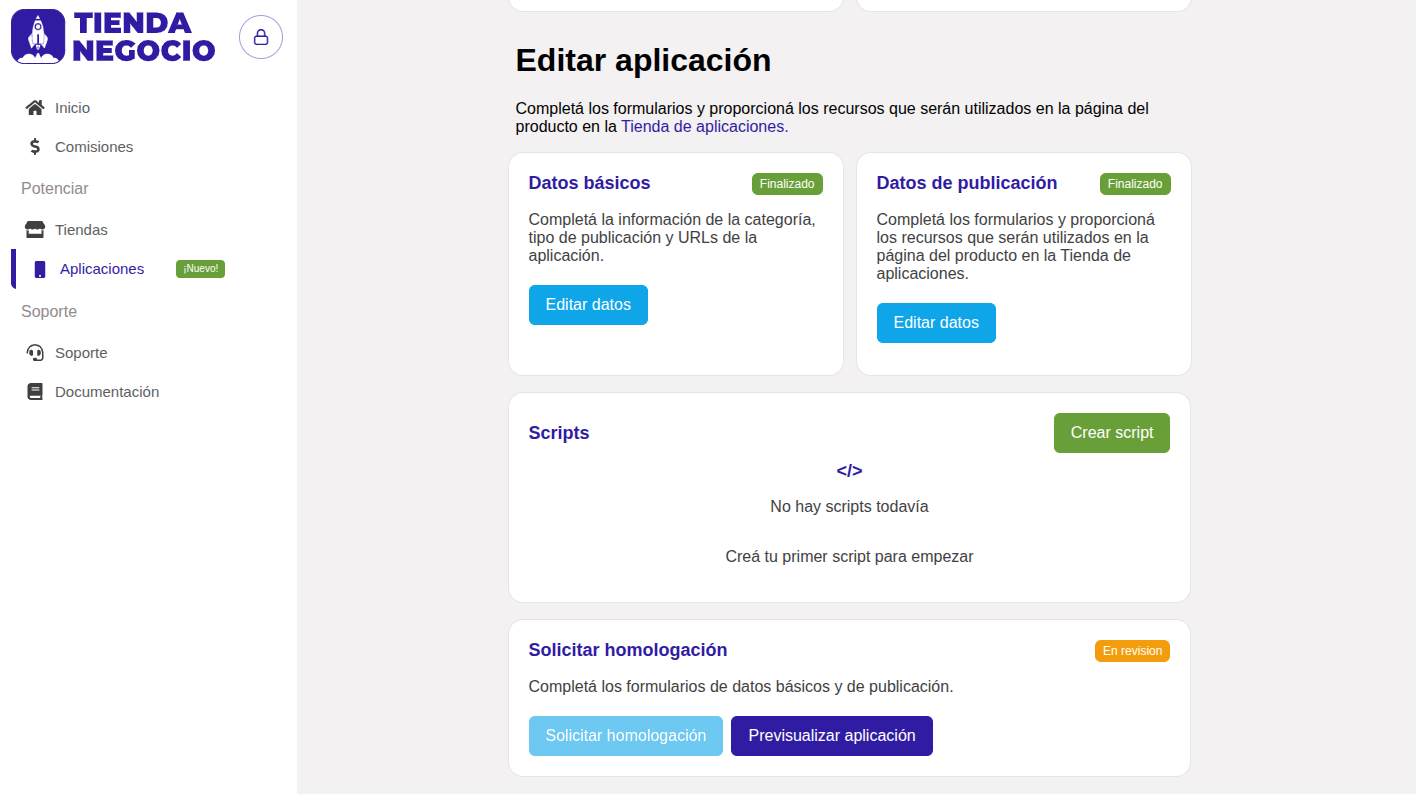
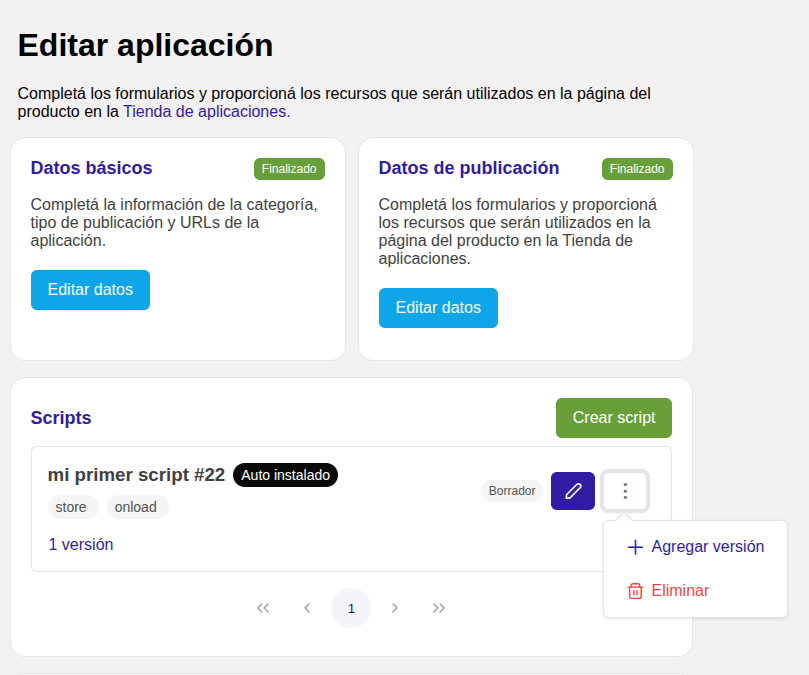
Para poder crear un script primero debés ingresar a tu aplicación y bajar hasta la sección "Editar aplicación".
Recordá que tu app debe tener habilitados los permisos de código externo para poder agregar scripts.
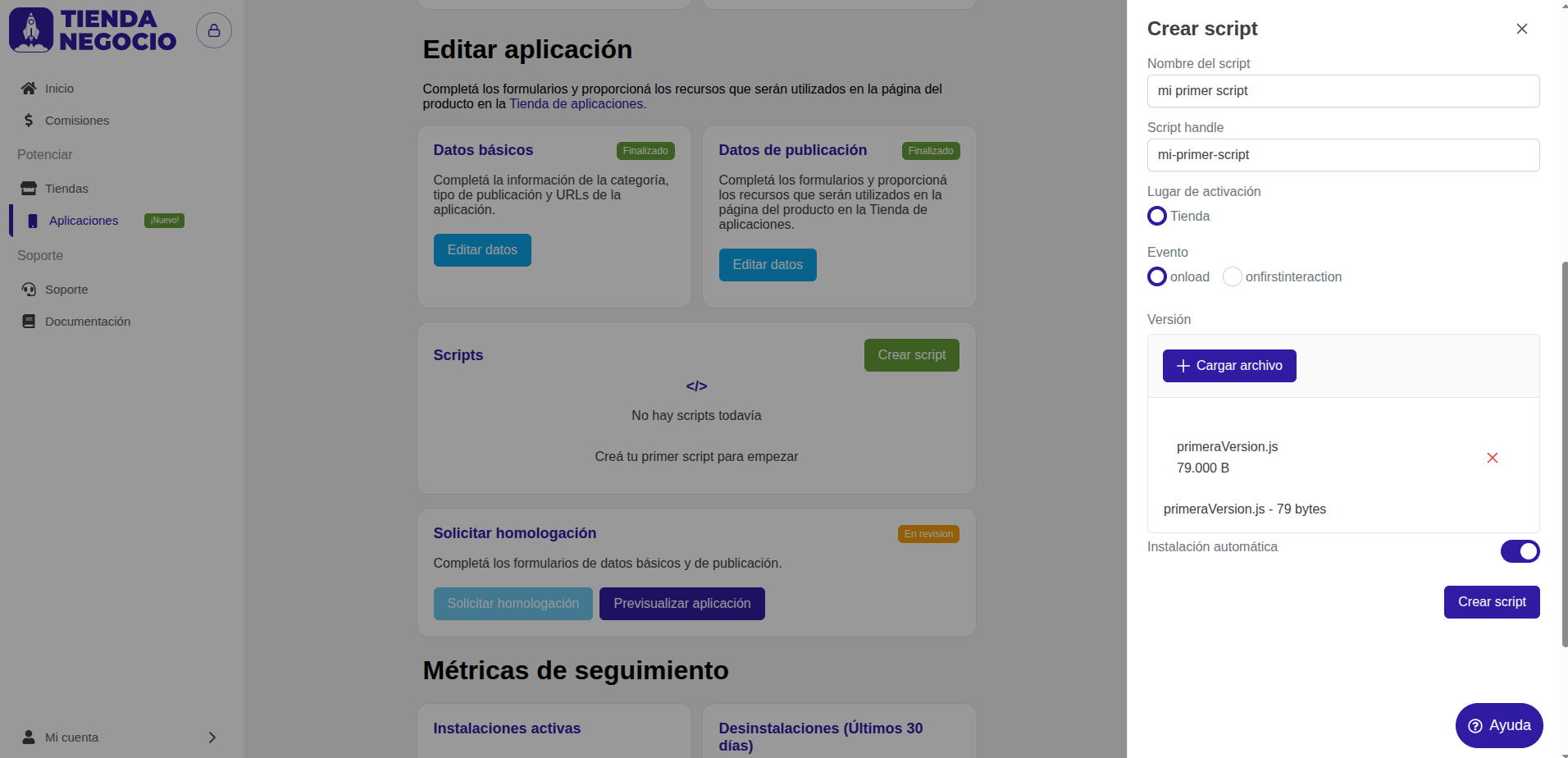
Luego hacé click en "Crear script", lo que abrirá un formulario que deberás completar con los siguientes datos:
- Nombre del script
- Handle del script
- Evento
onload: se ejecuta cuando la tienda termina de cargaronfirstinteraction: se ejecuta cuando el usuario realiza la primera interacción en la tienda
- Archivo de la primera versión
- Instalación automática (opcional)
Una vez creado, ya tendrás tu primer script con su primera versión.
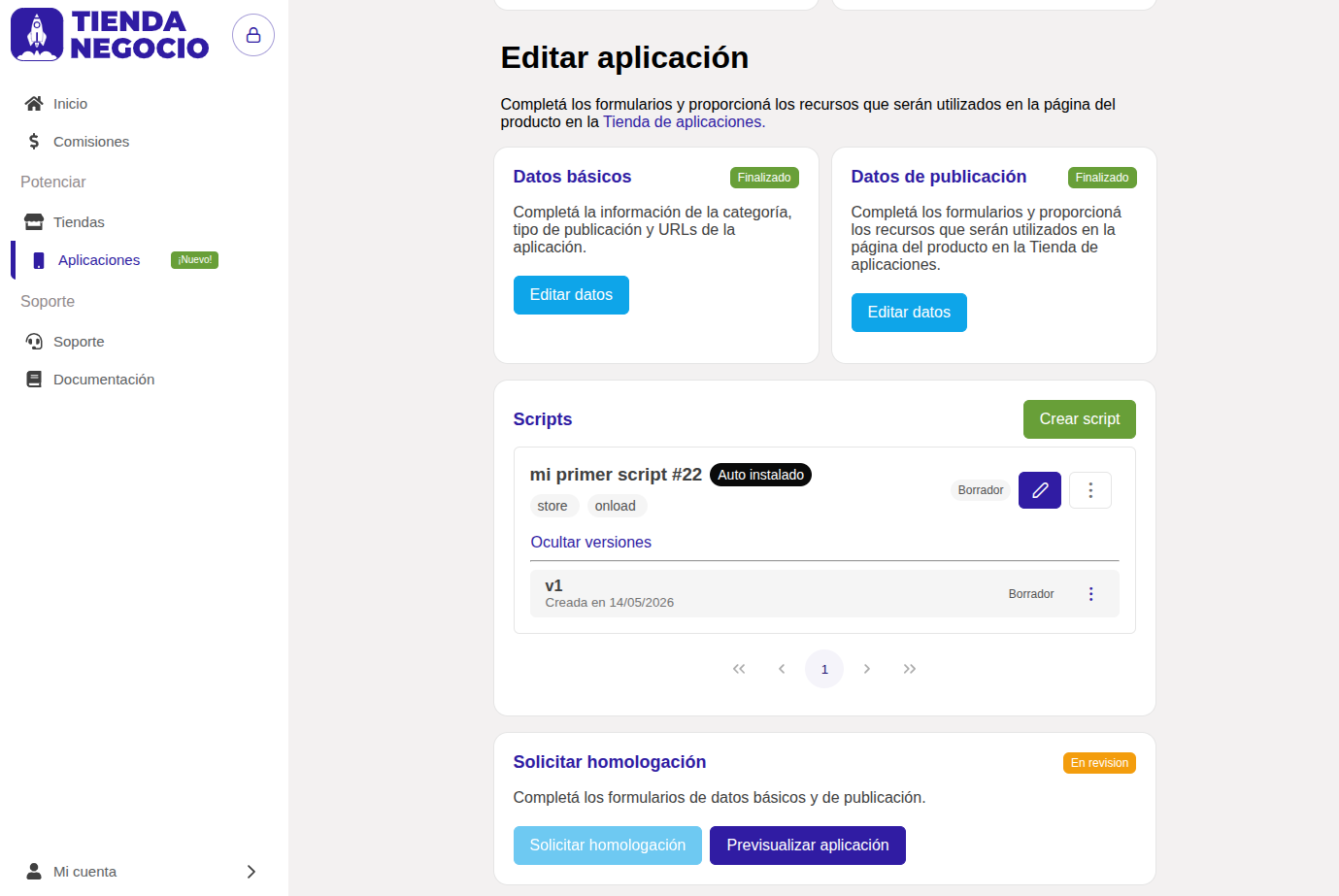
Para visualizar las versiones como en la imagen, hacé click en "Versiones" en la parte inferior de la tarjeta.
Agregar nuevas versiones
Si presionás los 3 puntos vas a poder:
- Agregar una nueva versión
- Eliminar el script
Al agregar una nueva versión únicamente se solicitará el nuevo archivo .js.
Editar información del script
Si presionás el ícono del lápiz vas a poder editar y guardar la información del script.
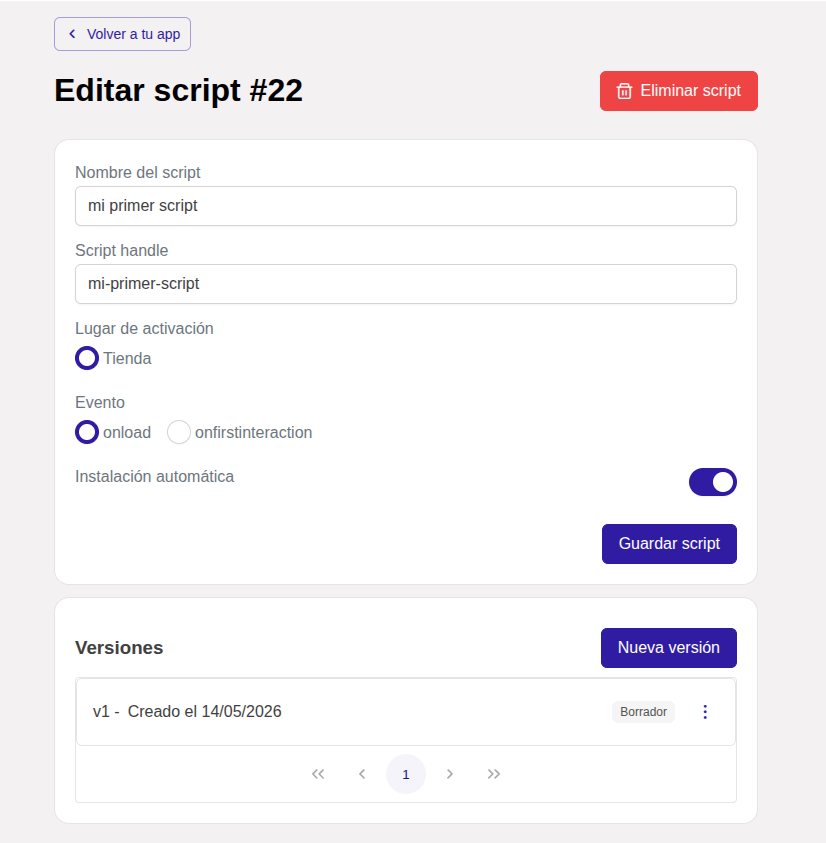
Las nuevas versiones se suben automáticamente una vez que cargás el nuevo archivo.
Estados de las versiones
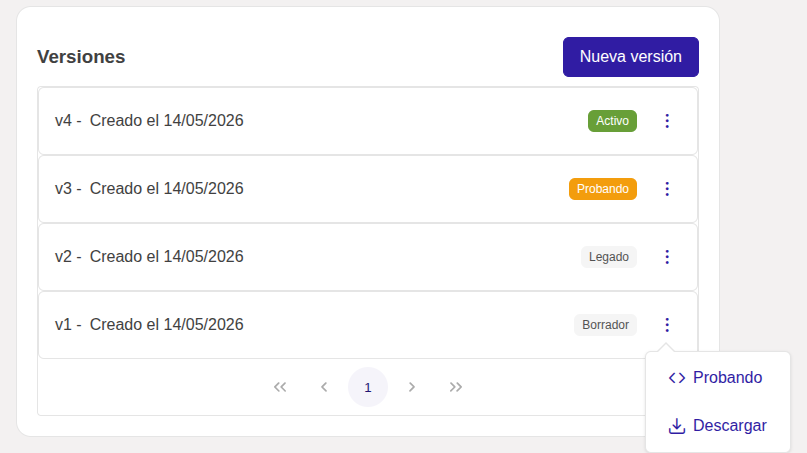
Las versiones pueden tener distintos estados:
- Activo: las tiendas que tienen tu app instalada ejecutarán esa versión.
- Probando: podrás probar esa versión únicamente en tu tienda demo.
- Legado: significa que esa versión ya estuvo activa anteriormente y puede volver a activarse.
- Borrador: es una versión en desarrollo que todavía no fue publicada ni utilizada por ninguna tienda.
Para cambiar el estado de una versión debés presionar los 3 puntos.
El flujo de una versión es: Borrador → Probando → Activo.
Desde ahí también podrás descargar el código fuente de esa versión.